
이 글은 「AI 툴로 유튜브 쇼츠 만들기」 시리즈의 7편(마지막 편)입니다. 전체 흐름은 시리즈 글 목록에서 확인할 수 있습니다.
6단계. 영상 조립 및 마무리
Flow에서 만든 영상 소스를 한 번에 내려받아 캡컷(CapCut)에서 불러오고, 3편에서 만든 음성에 맞춰 순서와 타이밍을 맞추는 마지막 단계입니다. 새로 만드는 것은 없고, 정렬과 길이 조정만 합니다. 아래 메뉴 이름은 사용 흐름을 기준으로 적었으며, 실제 버튼 이름과 위치는 화면에서 확인합니다.
6-1. 준비물
- 영상 소스: 4편의 장면별 영상 클립(clip), 5편의 인포그래픽 정지 컷(_info), 6편의 인포그래픽 동영상(_motion)
- 음성 파일: 3편 타입캐스트에서 내려받은 내레이션 파일(주제명_YYYYMMDD)
- 장면표: 2편의 “장면별 대본”, 5편의 “인포그래픽 지시표”, 6편의 “구간 기록”(예: S03_motion_1 / 중반 2.5~5.5초)
- 제목·설명 자료: 대본 결과의 영상 제목, 썸네일 문구, 고정 댓글, 해시태그
6-2. Flow에서 프로젝트 전체 다운로드
- Flow에서 작업한 프로젝트를 엽니다.
- 설정 메뉴(점 세 개 아이콘)를 누르고 “프로젝트 다운로드”를 선택합니다. 프로젝트 안의 결과물이 한 번에 내려받아집니다.
- 내려받은 파일이 압축 파일이면 압축을 풉니다. 파일 형식과 해상도는 내려받은 뒤 파일 정보에서 확인합니다.
- 실제로 쓸 파일만 작업 폴더로 옮깁니다. 생성 과정에서 버린 결과물(선택하지 않은 2번째 결과 등)은 빼 둡니다.
- 파일 이름을 장면 순서대로 바꿉니다. 이름 앞에 장면 번호를 두면 캡컷에서 이름순 정렬만으로 순서가 맞습니다.
권장 파일 이름과 폴더 구성은 다음과 같습니다.
- 작업 폴더: 주제명_YYYYMMDD 폴더 하나에 모든 파일을 모읍니다.
- 영상 클립: S01_clip, S02_clip, S03_clip …
- 인포그래픽: S03_info_1, S03_info_2, S03_info_3 / 동영상은 S03_motion
- 음성: 00_voice_주제명 (이름 앞에 00을 붙여 목록 맨 위에 오게 함)
6-3. 캡컷 새 프로젝트 만들기
- 캡컷을 실행하고 새 프로젝트를 만듭니다.
- 화면 비율을 9:16(세로)으로 설정합니다. 쇼츠 규격에 맞추기 위해 가장 먼저 합니다.
- 프로젝트 해상도는 1080×1920, 프레임 속도는 30fps를 권장합니다. 원본 영상의 프레임 속도와 다르면 원본에 맞춥니다.
6-4. 일괄 불러오기
- 미디어 영역의 “가져오기”를 눌러 작업 폴더를 엽니다.
- 폴더 안의 파일을 모두 선택(Windows Ctrl+A, Mac Cmd+A)해 한 번에 불러옵니다.
- 미디어 목록을 이름순으로 정렬해 S01부터 차례대로 보이는지 확인합니다.
- 빠진 파일이나 중복 파일이 없는지 장면표와 대조합니다.
6-5. 타임라인에 배치
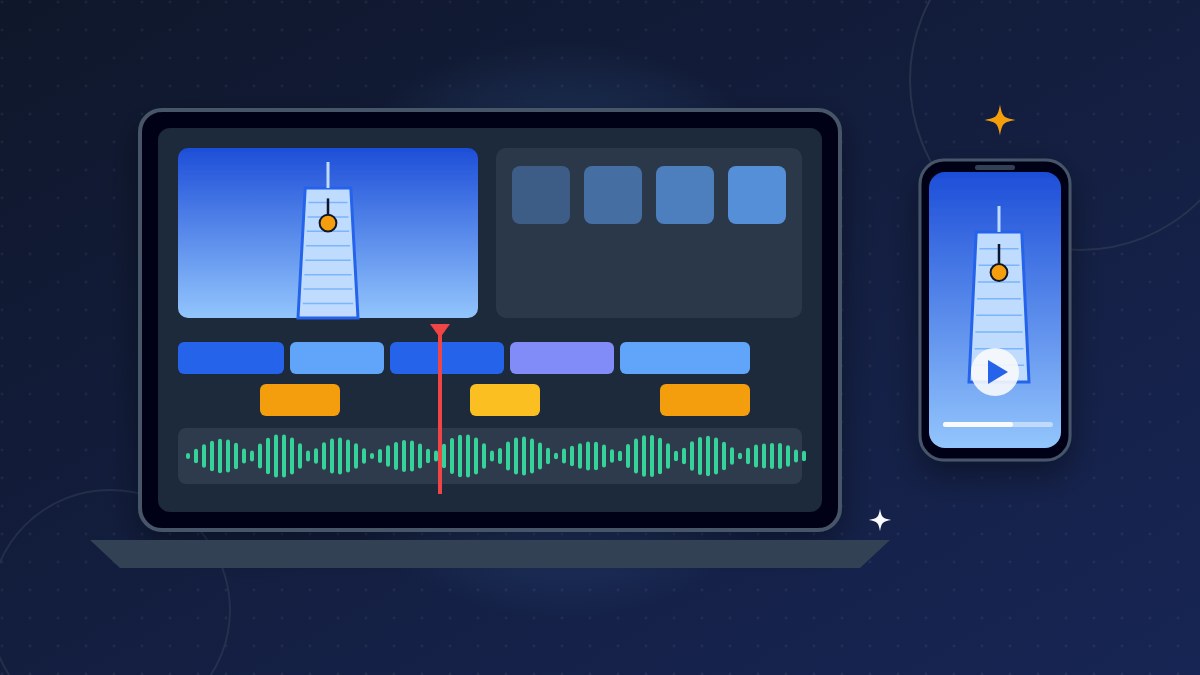
음성을 먼저 깔고, 그 위에 영상을 올리는 순서로 작업합니다. 음성이 전체 길이와 타이밍의 기준이기 때문입니다.
- 음성 배치: 음성 파일을 오디오 트랙의 0초 위치에 놓습니다. 음성은 이후 움직이지 않습니다. 캡컷에 트랙 잠금 기능이 있으면 잠가 둡니다.
- 영상 일괄 배치: 미디어 목록에서 영상 클립과 인포그래픽 파일을 모두 선택해 메인 영상 트랙으로 드래그합니다.
- 순서 확인: 타임라인의 순서가 장면표와 같은지 확인합니다. 인포그래픽(_info, _motion)은 해당 장면 영상 클립 바로 뒤에 오도록 옮깁니다.
- 영상 소리 끄기: Flow 영상에 효과음이 들어 있으면, 내레이션과 겹치지 않도록 음소거하거나 볼륨을 낮춥니다.
6-6. 타이밍 맞추기
이 단계가 영상 완성도를 결정합니다. 기준은 “내레이션이 말하는 내용과 화면이 같은 순간에 보이는가” 하나입니다.
- 장면 경계 표시: 음성 파형을 보며 장면이 바뀌는 문장의 시작 지점마다 마커를 찍습니다. 장면표의 “해당 내레이션 문장”을 기준으로 합니다.
- 클립 길이 맞추기: 각 영상 클립의 앞뒤를 잘라 마커와 마커 사이의 길이에 맞춥니다. 영상은 8초로 만들어졌으므로 대부분 잘라서 맞추게 됩니다.
- 구간 골라 쓰기: _motion 영상은 6편에서 기록한 구간(초반·중반·후반)만 남기고 나머지를 자릅니다.
- 영상이 짧을 때: 클립 속도를 조금 늦추거나(권장 0.8배 이상), 이어지는 인포그래픽 정지 컷을 길게 둡니다. 너무 느리게 하면 움직임이 끊겨 보입니다.
- 인포그래픽 정지 컷: _info 이미지는 2~4초 동안 둡니다. 단계 이미지(_info_1, _2, _3)는 내레이션이 해당 내용을 말하는 순간에 바뀌게 맞춥니다.
- 전환 효과: 같은 장면 안의 연결(영상 클립 → 인포그래픽)은 0.2~0.3초 디졸브, 장면이 바뀔 때는 효과 없는 컷 전환을 기본으로 합니다. 화려한 전환 효과는 쓰지 않습니다.
- 첫 3초 확인: 영상 시작 3초(훅 구간)에 가장 강한 장면이 바로 보이는지 확인합니다. 앞에 빈 화면이나 느린 도입이 있으면 잘라냅니다.
- 끝 맞추기: 마지막 영상이 음성보다 약 0.5~1초 더 길게 끝나게 하고, 그 뒤의 남는 부분은 잘라냅니다.
6-7. 자막과 소리 정리
- 자막: 캡컷의 자동 자막 기능으로 내레이션 자막을 만들고, 숫자와 고유명사의 오타를 대본과 대조해 고칩니다. 메뉴 이름은 화면에서 확인합니다.
- 자막 위치: 화면 아래쪽 20% 영역 바로 위, 인포그래픽과 겹치지 않는 위치에 둡니다. 글꼴은 굵은 고딕 계열, 흰 글자에 어두운 외곽선을 씁니다.
- 과장 표시: 5편 지시표나 6편 설계에서 “과장 표현”으로 표시한 장면에는 “이해를 돕기 위해 과장한 장면”을 작게 넣습니다.
- 배경음악: 넣는 경우 내레이션이 또렷하게 들리도록 볼륨을 충분히 낮춥니다. 저작권 문제가 없는 음원만 씁니다.
- 음량 확인: 휴대폰 스피커와 이어폰으로 각각 들어 보고, 내레이션이 묻히거나 갑자기 커지는 구간이 없는지 확인합니다.
6-8. 최종 점검
- 길이: 전체 길이가 3분 이내인지 확인합니다.
- 순서와 타이밍: 처음부터 끝까지 재생하며 내레이션과 화면이 맞는지, 장면 순서가 대본과 같은지 확인합니다.
- 수치: 화면의 수치와 자막의 수치가 대본 단계의 사실 확인표와 같은지 한 번 더 대조합니다.
- 한글: 인포그래픽과 자막의 한글이 깨지거나 잘린 곳이 없는지 확인합니다.
- 화면 영역: 중요한 그래픽과 자막이 쇼츠 화면의 위쪽 15%, 아래쪽 20%(제목·버튼 영역)에 가려지지 않는지 휴대폰 화면에서 확인합니다.
- 출처 표기: 타입캐스트 무료 플랜을 썼다면 설명란에 출처 문구를 넣을 준비를 합니다(3편 4-4 참고).
6-9. 내보내기와 보관
- 내보내기 설정: 해상도 1080×1920, 프레임 속도 30fps(원본과 같게), 형식 MP4로 내보냅니다.
- 파일 이름: 주제명_YYYYMMDD_final로 저장합니다.
- 업로드 준비: 대본 단계에서 만든 영상 제목, 썸네일 문구, 고정 댓글, 해시태그를 함께 정리해 둡니다.
- 원본 보관: 캡컷 프로젝트와 작업 폴더(영상 소스, 음성, 장면표)를 그대로 보관해, 수정이 필요할 때 다시 열 수 있게 합니다.
시리즈를 끝까지 읽어 주셔서 감사합니다. 단계별 글은 시리즈 글 목록에서 다시 찾아볼 수 있습니다.